바이낸스 거래내역, CSV로 가져오기
현재 업로드는 바이낸스 USDT 선물 거래내역 CSV만 지원합니다.
PC에서 체결내역 다운로드 → CSV 업로드만 하면 됩니다.
거래소 API 키나 거래소 비밀번호를 트레이드 렌즈에 입력하지 않습니다.
다운로드 센터를 여세요
위 버튼을 누르고 바이낸스 사이트에서 로그인하세요. 메뉴로 찾으려면 Orders → USDⓈ-M Futures Order → Trade History에서 다운로드 아이콘을 누릅니다.
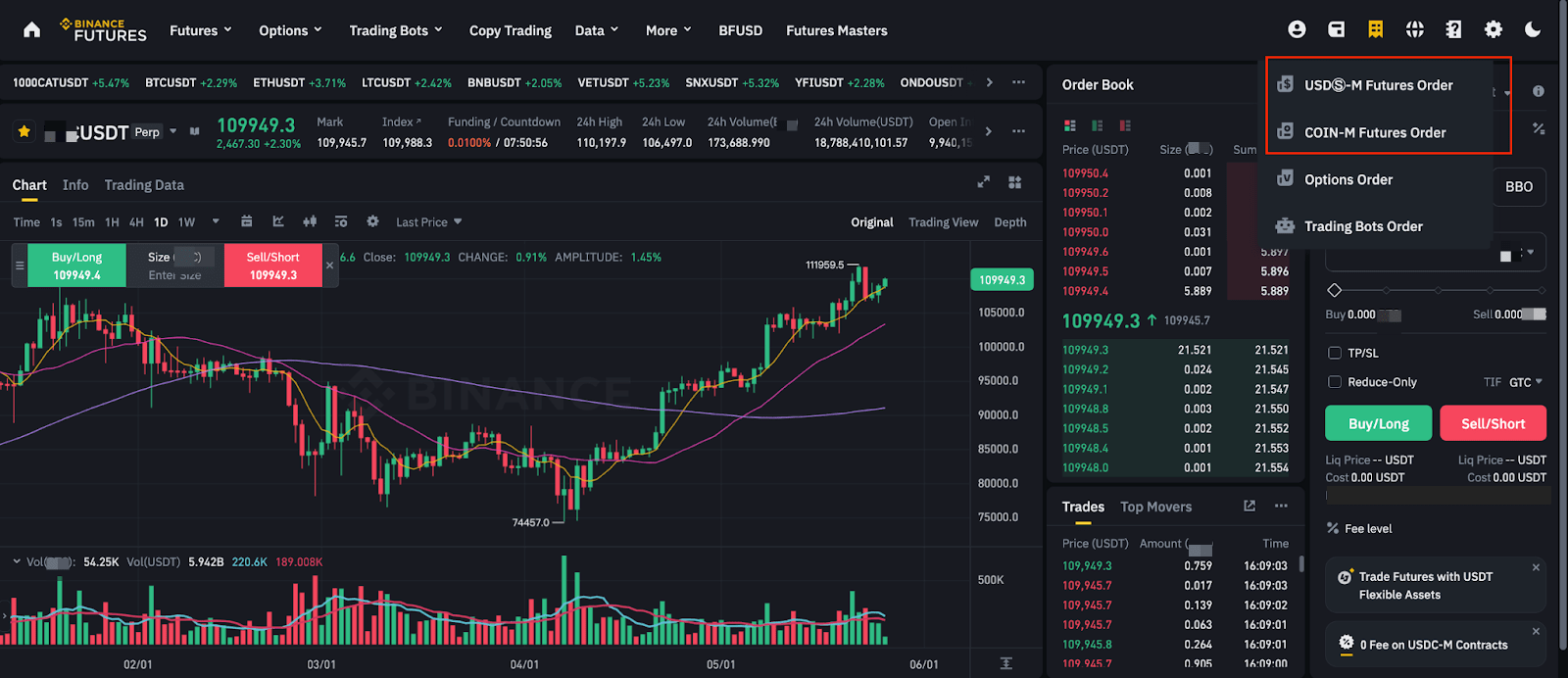
Trade History(체결내역)를 선택하세요. Order History(주문내역)는 취소·미체결 주문이 포함되어 이 분석용 파일과 다릅니다.
실제 화면에서 아래 항목을 확인하세요
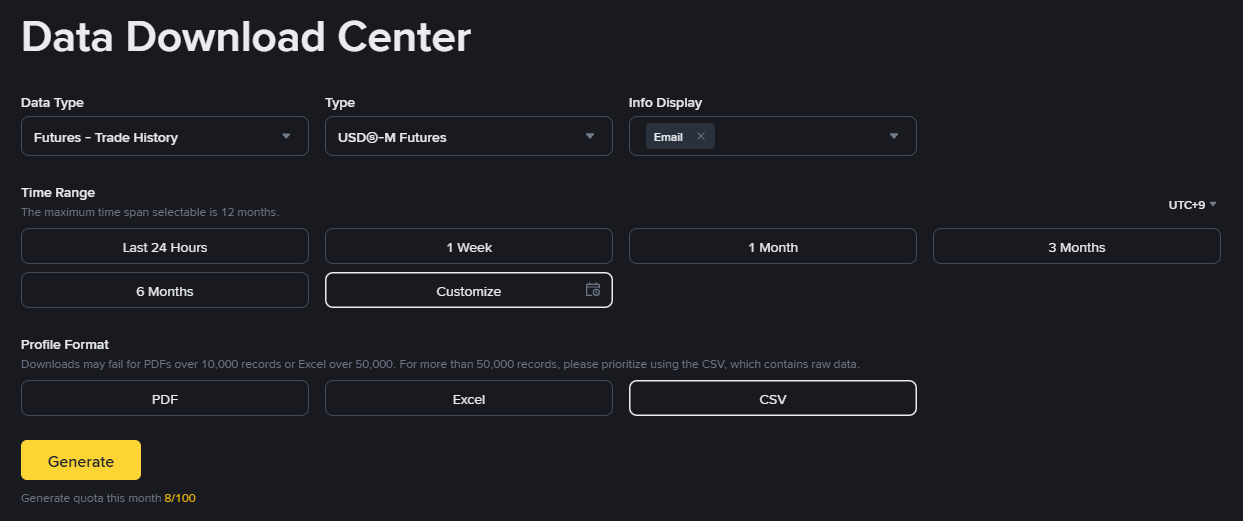
Info Display: Email만 선택
Email만 선택하고 All, Address, Legal Name은 해제하세요. 최소 한 항목을 선택해야 Generate 버튼이 활성화됩니다.
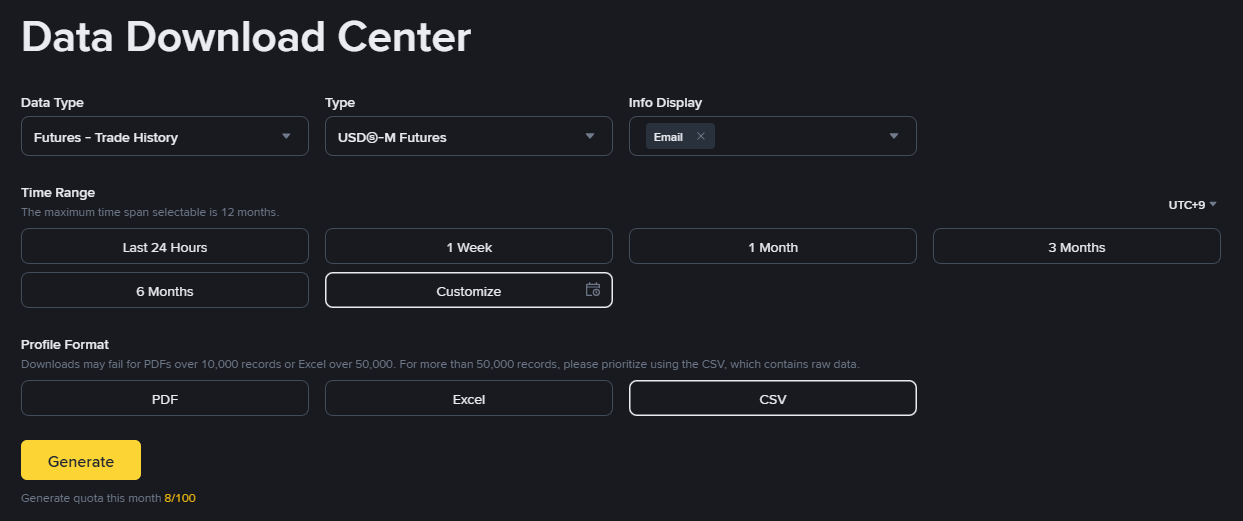
시간대: UTC+9 선택
Time Range 오른쪽에서 UTC+9를 선택한 뒤 다운로드하세요. UTC+9는 한국시간(KST)입니다.
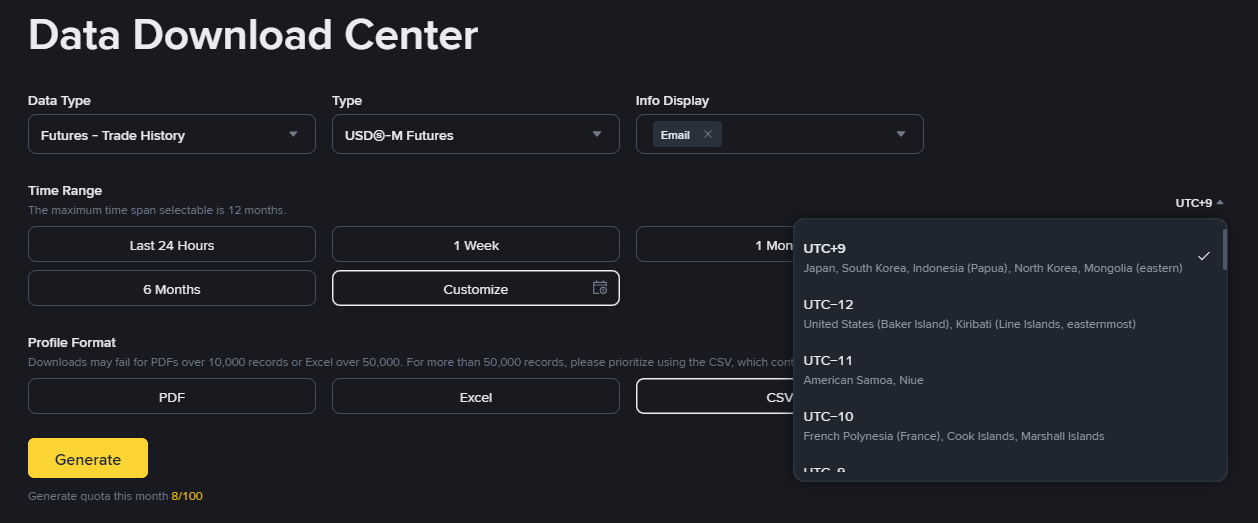
Customize: 최대 12개월씩 나눠 받기
Customize를 눌러 시작일과 종료일을 지정하세요. 센터에서 한 번에 선택할 수 있는 기간은 최대 12개월입니다. 전체 거래가 1년을 넘으면 아래처럼 기간별로 생성·다운로드를 반복하세요.
- 첫 번째 파일: 2024년 1월 1일 ~ 2024년 12월 31일
- 두 번째 파일: 2025년 1월 1일 ~ 2025년 12월 31일
- 세 번째 파일: 2026년 1월 1일 ~ 필요한 마지막 날짜
위 날짜는 예시입니다. 본인의 첫 거래일부터 시작해 기간 사이에 빠진 날짜가 없게 지정하세요. 종료 시각을 설정할 수 있다면 마지막 날 전체가 포함되는지도 확인하세요. 12개월을 넘는 마지막 구간은 다시 나누면 됩니다.
Generate → 완료 후 Download
Info Display에 Email이 선택되어 있는지 확인하고 Generate를 누른 뒤 아래 Export Details에서 생성 완료를 기다리세요. 완료되면 Download로 받습니다. ZIP 파일이면 압축을 풀어 안의 CSV를 준비하세요.
생성 횟수·다운로드 유효기간은 바이낸스 화면의 안내를 확인하세요. 원본 CSV는 편집하지 않는 것을 권합니다.
CSV를 추가하고 분석하세요
- 트레이드 렌즈에 회원가입·로그인한 뒤 상단의 바이낸스 CSV 거래내역 업로드 버튼을 누릅니다.
- CSV 파일 선택 버튼을 누르거나, 파일을 업로드 영역으로 드래그하세요. ZIP 파일은 먼저 압축을 해제한 뒤 안의 CSV를 추가합니다.
- 아래 목록에서 파일명과 크기를 확인하세요. 파일을 더 추가하거나 제거 버튼으로 목록에서 뺄 수 있습니다. 같은 바이낸스 계정에서 다운로드한 파일만 함께 올려 주세요.
- 파일의 열과 시간대는 자동으로 확인합니다. 시간대 표시가 없으면 다운로드 안내 기준인 한국시간(KST)으로 처리합니다. 처음 등록하거나 더 오래된 내역을 추가할 때 시작 포지션 확인 항목이 나타나면, 첫 내역 이전의 보유량이 0이었는지 확인하세요. 보유 중이었다면 이전 진입내역도 함께 추가해야 합니다.
- 목록을 확인한 뒤 업로드하고 분석하기를 누르세요. 파일을 목록에 추가하는 것만으로는 거래내역에 반영되지 않습니다.
최근 거래뿐 아니라 과거 기간의 CSV도 추가할 수 있습니다. 이미 업로드한 거래내역은 자동으로 제외하고, 전체 거래를 시간순으로 정리합니다. 거래와 저장한 메모는 회원 계정에 보관됩니다.
트레이드 렌즈로 돌아가기체결내역 파일에 펀딩 기록이 없으면 펀딩은 손익에 포함되지 않습니다. 포함 여부는 업로드한 파일에서 자동으로 확인합니다.